
Wordpress powstał jako system blogowy, ale ciągle się rozwija i w Polsce jest w tej chwili najbardziej popularnym CMSem. Jego popularność wiąże się z tym że jest łatwy w obsłudze i jest idealny do prostych stron - takich jest w internecie najwięcej. Wykonując więc stronę www Lublin warto pomyśleć o wordpressie.
Instalacja jest bardzo prosta. Potrzebujemy serwera, dostępu do niego przez FTP i bazy danych.
Instalkę najnowszej wersji wordpress'a ze zintegrowanym polskim tłumaczeniem możemy pobrać ze strony pl.wordpress.org - zapisujemy ją na naszym dysku twardym
1. Za pomocą Total Commandera rozpakowujemy plik .zip i rozpoczynamy przesyłanie na nasz serwer
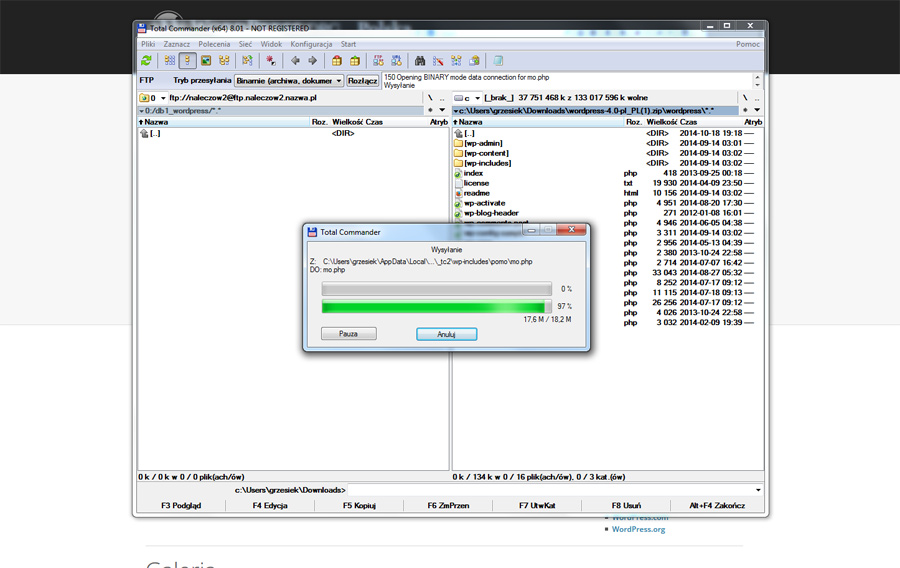
Trwa to kilka minut - dużo krócej niż przy wysyłaniu plików cms joomla
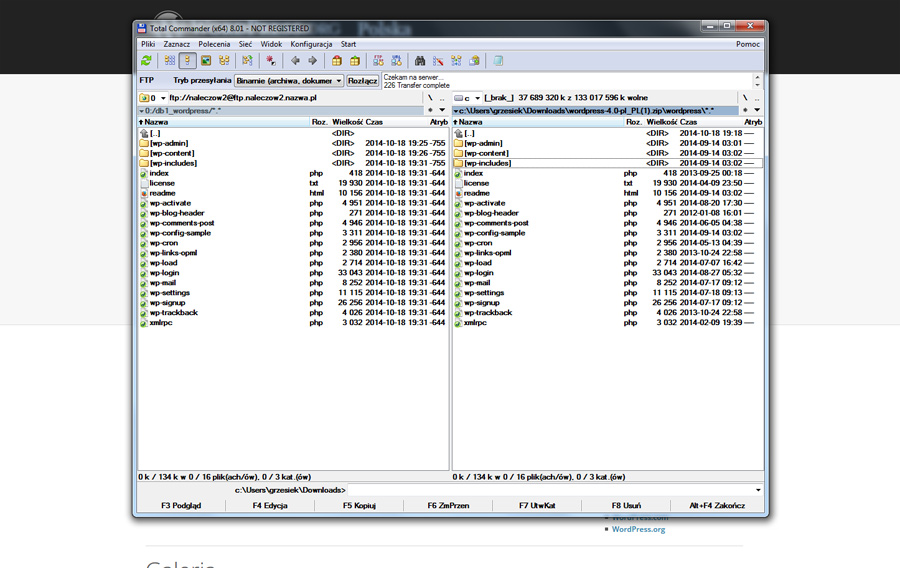
Po chwili mamy wszystkie pliki na naszym serwerze - wygląda to tak. Po lewej serwer, po prawej rozpakowany wordpress na moim komputerze
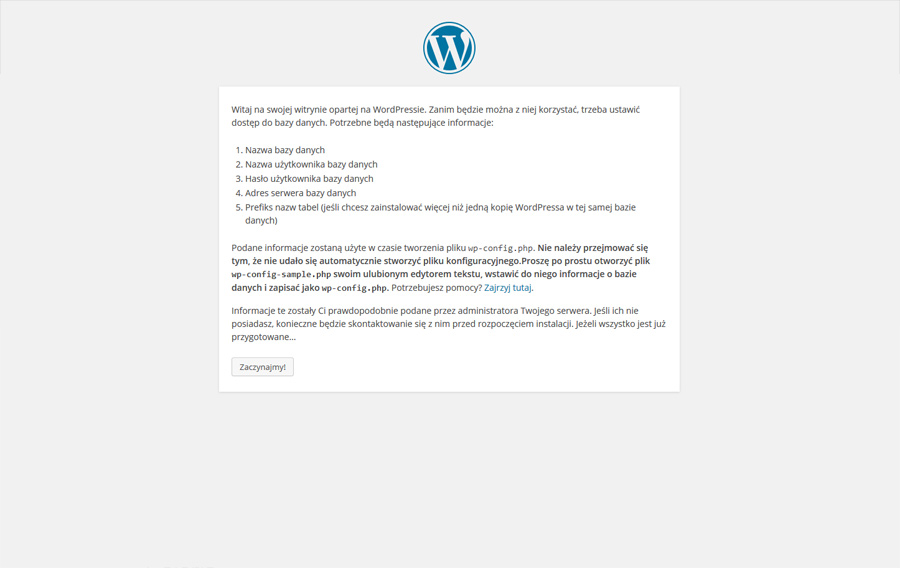
2. Wpisujemy w przeglądarce - np w firefoksie - w pasku adresu - naszserwer.pl/katalog_z_wordpress w moim przypadku naleczow2.nazwa.pl/db1_worpress. Pojawia się ekran powitalny z informacją co będziemy potrzebować do instalacji strony internetowej na cms worpress.
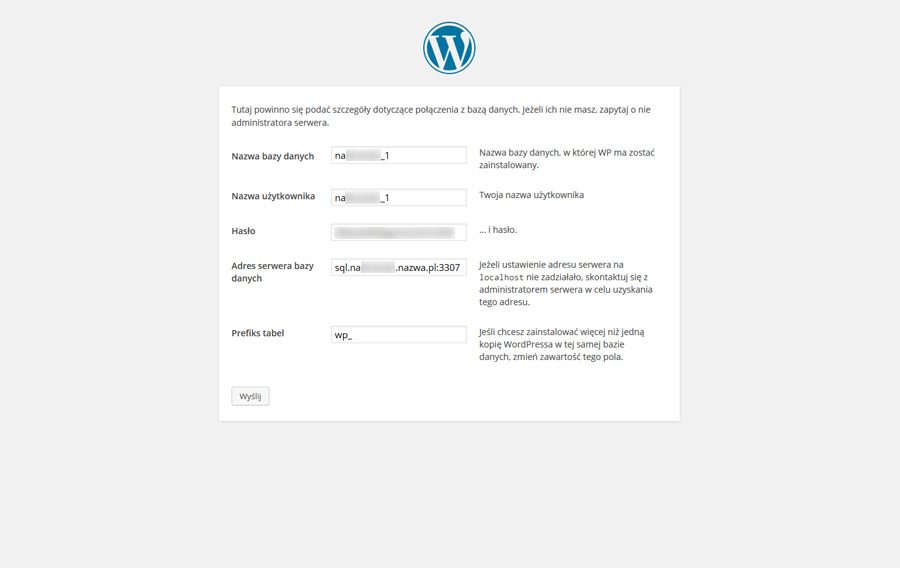
- Nazwa bazy danych
- Nazwa użytkownika bazy danych
- Hasło użytkownika bazy danych
- Adres serwera bazy danych
- Prefiks nazw tabel - jeśli chcesz zainstalować więcej niż jedną kopię WordPressa na tej samej bazie danych - ale to akurat odradzam - lepiej mieć porządek co potem ułatwia administracje i przenoszenie.
Na serwerze nazwa.pl instalator poradzi sobie bez problemu więc nie będziemy bawić się plikiem wp-config.php.
Klikamy button "zaczynamy" i rozpoczynamy instalację strony www Lublin na WordPressie.
3. Pojawia się ekran w którym będziemy podawać dane potrzebne do instalacji
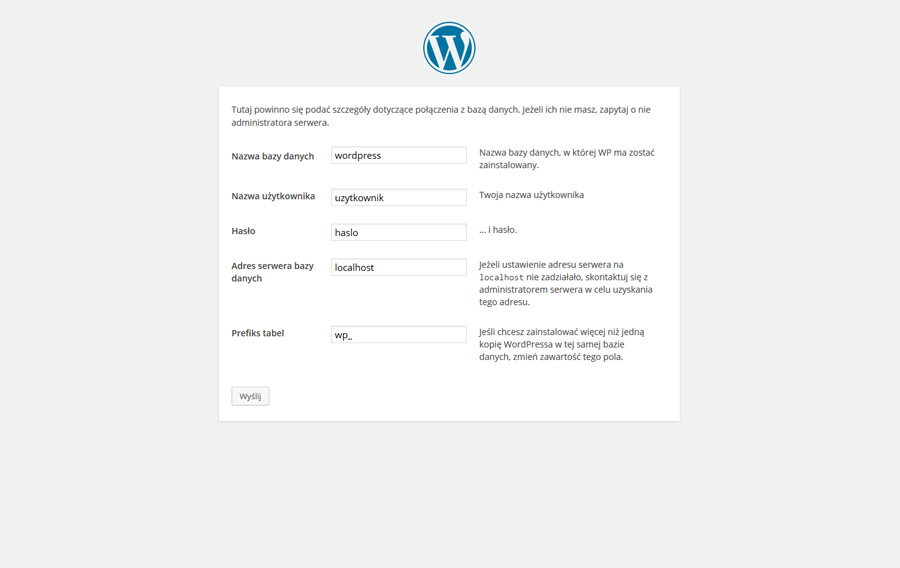
U mnie po wpisaniu danych wygląda to tak. Jak widać w oknie "Adres serwera bazy danych"zamiast "localhost" podałem cały adres serwera - na nazwa.pl przy instalacji CMS joomla jest to konieczne, przy WordPressie wpisałem z przyzwyczajenia. Podajemy w wypadku serwera nazwa.pl także port>
Prefiks zostawiłem zaproponowany przez instalator WordPressa.
Klikamy button "Wyślij"
{josociallocker}
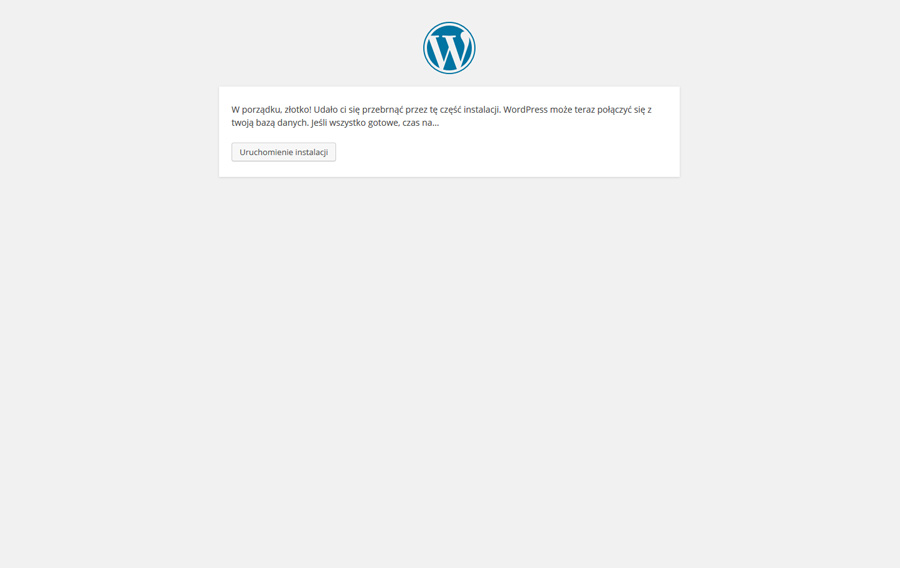
4. Instalator sprawdził połączenie z bazą danych. Jest OK możemy uruchomić instalację
strony www Lublin na Wordpress
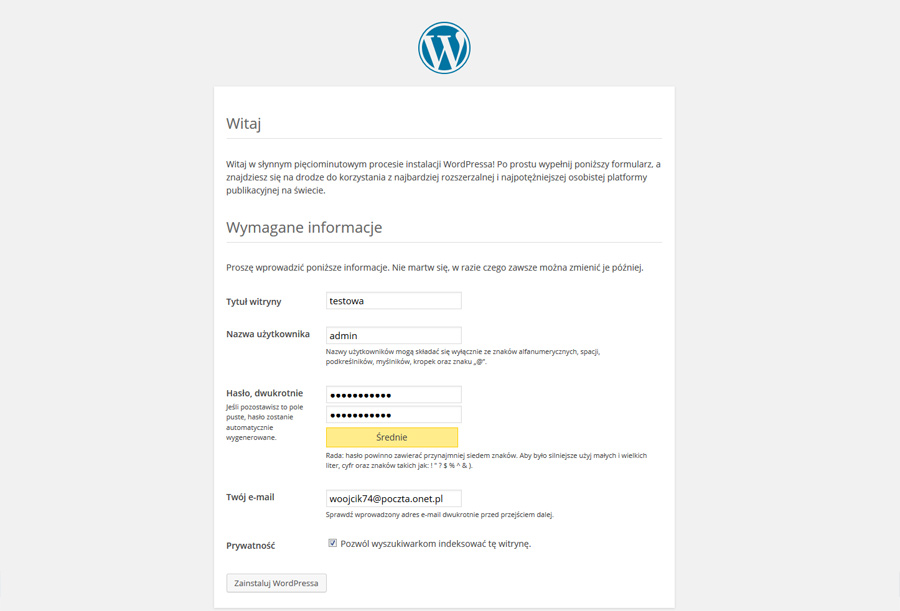
5. Pojawia się okno w którym podajemy
- tytuł witryny - czyli nazwa Waszej strony WWW Lublin, która będzie wyświetlana odwiedzającym, np. przeglądarkach internetowych. Jeśli będziecie stawiać stronę na poważnie zastanówcie się nad umieszczeniem po nazwie firmy króciutkiego opisu (kilka wyrazów) zawierającego ważne dla was słowa kluczowe
opis przy mojej firmie wygląda tak "kasai1.com - responsywne strony internetowe Lublin, Puławy, strony www"
- nazwa użytkownika - podajemy nazwę użytkownika, z której będziesz korzystać podczas logowania do panelu administracyjnego strony WWW Puławy. Lepiej wymyślcie coś mniej oczywistego niż "admin" ale na potrzeby tej testowej stronki wystarczy.
- hasło :)
te dane to oczywiście dane do logowania do Waszego zaplecza WordPressa
Klikamy "Zainstaluj WordPressa"
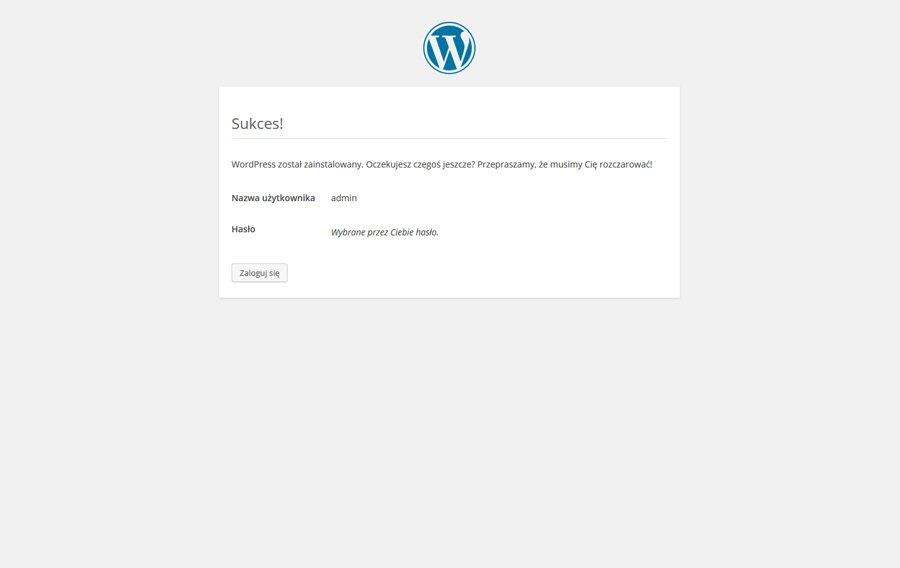
6. Sukces! Poszło łatwo trwało krótko, ale to co w Joomla robimy z poziomu instalatora w Wordpressie zrobimy po instalacji. Klikamy button "Zaloguj się"
7. Pojawia się nam panel do którego od tej pory będziemy logować się do naszej strony www Puławy na WordPressie.
Adres do tego panelu to http://nasza_domena.pl/wp-admin/ lub po adresie serwera http://nasz_serwer.pl/katalog_z_wordpress/wp-admin/
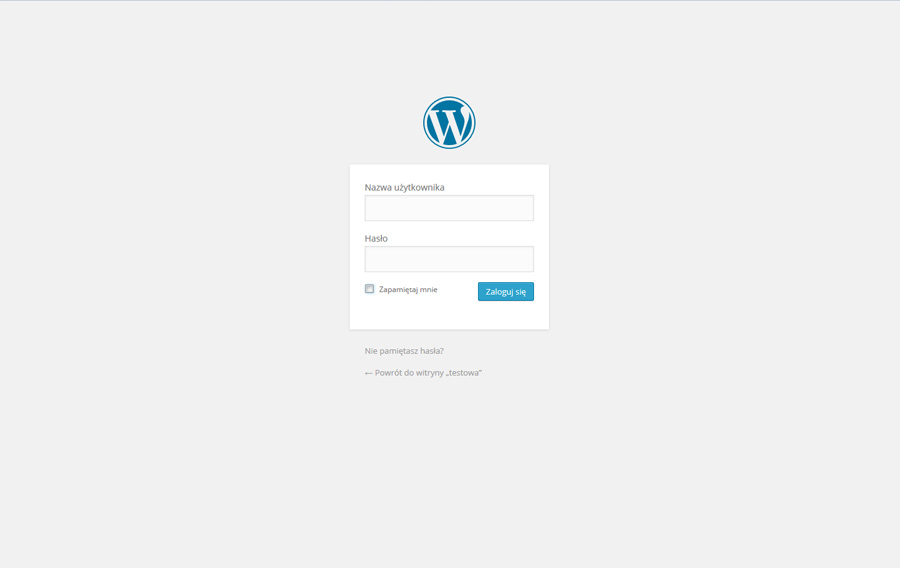
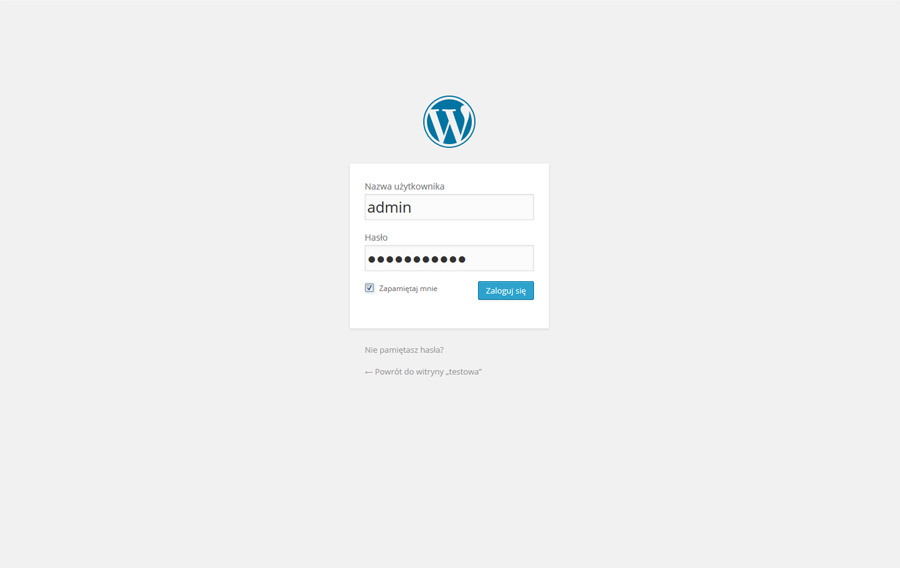
Wpisujemy dane które wcześniej ustaliliśmy i klikamy niebieski button "Zaloguj"
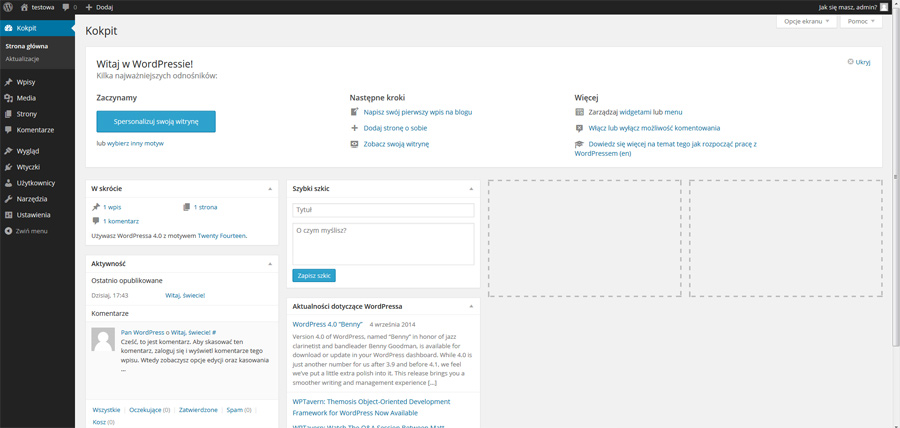
8. Tak wygląda zaplecze WordPressa w wersji 4.0 naszej świeżo zainstalowanej strony www Puławy. Możemy zacząć zabawę ...
{/josociallocker}